



Многие используют на своих веб-сайтах ресурс Mailchimp для рассылки новостей. Хотя это мощная платформа для email-маркетинга, со временем она стала очень дорогой и включает в себя бесчисленное количество функций, которые не нужны или которыми не пользуются. Из-за этого появилась необходимость поиска более простого и доступного решения.


И такое решение нашлось — Flodesk, который в настоящее время предлагает неограниченное количество подписчиков и писем по фиксированной цене. У него чистый, интуитивно понятный интерфейс, простой в использовании и лишенный всех ненужных функций, часто присущих более дорогим платформам email-маркетинга (правда, Flodesk планирует вскоре прекратить поддержку своего безлимитного плана).
В этом руководстве мы покажем, как именно можно перенести список подписчиков из Mailchimp в Flodesk. Процесс довольно прост, и вам не нужно быть специалистом в технических вопросах. Несколько кликов, быстрая загрузка файла — и ваша аудитория будет настроена в Flodesk и готова к работе.
Шаг 1: Экспортируйте список подписчиков из Mailchimp
Первое, что нужно сделать, это загрузить свой текущий список адресов электронной почты из Mailchimp. В результате вы получите ZIP-файл, содержащий CSV-файл, который сможете импортировать непосредственно в Flodesk.
- Войдите в свой аккаунт Mailchimp.
- Перейдите в раздел «Аудитория».
- Выберите нужный список из выпадающего списка вверху рядом со словом «Контакты».
- Нажмите кнопку «Экспорт аудитории».
- Mailchimp подготовит ZIP-файл и отправит вам электронное письмо со ссылкой для его скачивания.
Вот краткое наглядное руководство, демонстрирующее шаги в Mailchimp: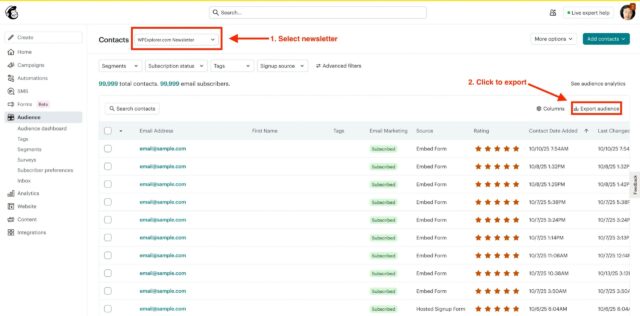
Шаг 2: Подготовка CSV-файла Mailchimp для Flodesk
После скачивания ZIP-архива с экспортом из Mailchimp, распакуйте его, чтобы получить нужный файл. При желании можно отредактировать CSV-файл в соответствии с примером Flodesk.
- Распакуйте файл экспорта — он называется de>audience_export_{id}.zip.
- Найдите CSV-файл в папке с именем de>subscribed_email_audience_export_{id}.csv.
Отредактируйте CSV-файл (необязательно?)
Мы не совсем уверены, что необходимо корректировать CSV-файл Mailchimp перед импортом в Flodesk. В документации Flodesk это не очень подробно описано, поэтому лучше скачать их пример CSV-файла, чтобы посмотреть, как они все настраивают. Сопоставление нашего экспорта из Mailchimp с их примером показалось разумным способом избежать потенциальных проблем.
Что нужно сделать:
- Откройте CSV-файл в предпочитаемом вами редакторе электронных таблиц (Excel, Google Sheets или Numbers).
- Переименуйте следующие поля в соответствии с требованиями Flodesk:
- Email Address → Email
- OPTIN_TIME → Optin Time
- OPTIN_IP → Optin IP
- CONFIRM_TIME → Confirm Time
- de>CONFIRM_IP → Confirm IP
- de>LAST_CHANGED → Last Changed
- Удалите все столбцы, которые не хотите импортировать. Это поможет уменьшить размер файла и ускорить обработку очень больших списков. Например, мы удалили столбцы LEID и EUID, которые являются уникальными идентификаторами, используемыми в Mailchimp.
- Экспортируйте или сохраните отредактированный файл в формате CSV.
- В Excel выберите Файл → Сохранить как → CSV (разделенный запятыми).
- В Google Таблицах выберите Файл → Скачать → Значения, разделенные запятыми (.csv).
- В программе Numbers (Mac) выберите Файл → Экспорт в → CSV.
- Убедитесь, что файл заканчивается на .csv, а не на de>.numbers или de>.xlsx.
Совет: Mailchimp включает множество дополнительных столбцов, которые Flodesk не использует по умолчанию. Если вы хотите импортировать их, вы можете сопоставить эти поля с пользовательскими в процессе импорта в Flodesk.
Смотрите также:
Шаг 3: Создайте новый сегмент в Flodesk
Перед импортом контактов необходимо создать сегменты в Flodesk. Таким образом, если у вас несколько списков контактов в Mailchimp, вы сможете импортировать каждый из них в отдельный сегмент. Использование сегментов вместо одного большого списка подписчиков также упрощает управление аудиторией и создание отдельных рассылок в будущем.
- Войдите в свою учетную запись Flodesk.
- Перейдите в раздел Audience (или «Аудитория»).
- Нажмите кнопку «Новый сегмент».
- Дайте своему сегменту название и выберите цвет.
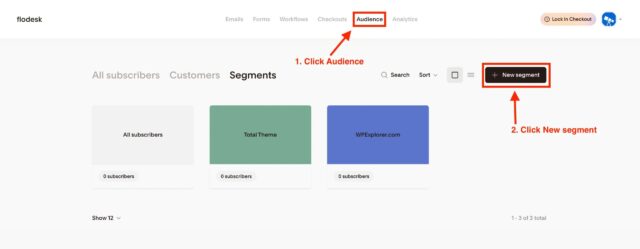
Совет: Если вы импортируете из Mailchimp только один список, создайте новый сегмент с описательным названием, например, «Импортировано из Mailchimp». Это упростит его последующее распознавание.
Шаг 4: Импортируйте список подписчиков в Flodesk
Теперь, когда сегмент готов, пришло время перенести контакты из Mailchimp в Flodesk.
- Войдите в свою учетную запись Flodesk.
- Перейдите в раздел «Аудитория».
- Щелкните по сегменту, в который хотите импортировать контакты.
- Нажмите кнопку «+ Добавить подписчика».
- Выберите «Загрузить CSV».
- Найдите свой CSV-файл и перетащите его в окно загрузки Flodesk.
- Сопоставьте поля (электронная почта, имя, фамилия и т. д.), чтобы обеспечить корректный импорт данных. Для любого поля, для которого нет соответствующей опции в Flodesk, вы можете начать вводить текст, чтобы создать новое. Например, сопоставление рейтинга пользователей Mailchimp с новым полем — хорошая идея, поскольку можно использовать его позже для отправки первой партии писем контактам с самым высоким рейтингом.
- Нажмите «Продолжить», чтобы добавить своих подписчиков.
Обработка списка компанией Flodesk может занять некоторое время, поэтому наберитесь терпения. Вы получите электронное письмо, как только импорт завершится. После этого вернитесь к своему сегменту, чтобы увидеть все импортированные контакты!
Вот скриншот, показывающий, как начать процесс импорта: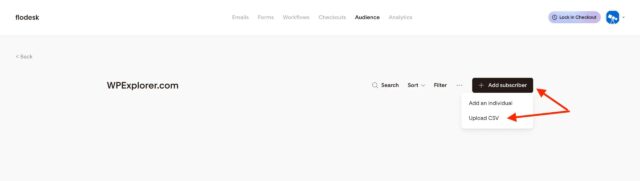
А вот скриншот окна, где вы можете сопоставить свои поля: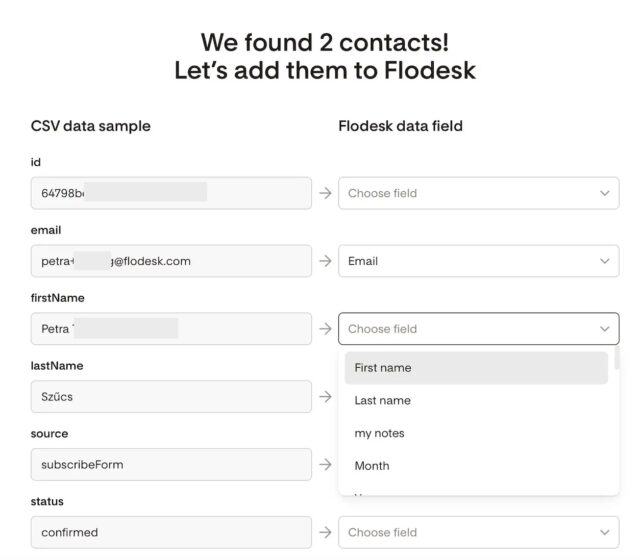
Бонус: Подготовьте свой домен к рассылке, чтобы избежать проблем после смены сервиса рассылки новостей
Если вы переносите свою рассылку на Flodesk (или любую другую новую платформу для электронной почты), перед отправкой писем всему списку подписчиков рекомендуется предварительно подготовить свой домен для рассылки. Предварительная подготовка помогает создать хорошую репутацию отправителя у почтовых провайдеров и улучшает доставляемость, предотвращая попадание писем в спам.
Уделив время подготовке вашего домена к рассылке, вы обеспечите попадание ваших информационных бюллетеней в почтовые ящики и получите тот уровень вовлеченности, которого они заслуживают.
Несколько простых способов подготовить домен к использованию:
- Начните с малого – сначала отправьте электронные письма небольшой части наиболее активных подписчиков.
- Постепенно увеличивайте объем – медленно наращивайте количество получателей в течение нескольких дней или недель.
- Взаимодействуйте со своей аудиторией – поощряйте открытие, переходы по ссылкам и ответы, чтобы показать, что ваши электронные письма востребованы.
- Отслеживайте результаты – следите за показателями отказов и жалобами на спам по мере наращивания объемов.
Выше мы сопоставили рейтинг пользователей Mailchimp с новым полем. Вы можете использовать эту информацию, чтобы постепенно «прогреть» свой домен, отправляя первые письма контактам с самым высоким рейтингом. Это помогает создать хорошую репутацию отправителя и улучшить доставляемость перед рассылкой писем всему списку.
Перенос списка рассылок из Mailchimp в Flodesk не должен быть сложным. Экспортировав контакты, при необходимости упорядочив CSV-файл, создав отдельные сегменты и аккуратно импортировав данные, вы быстро организуете свою аудиторию и подготовите ее к работе в Flodesk.
Вопросы и ответы
Помните, что начинать продвижение вашего домена следует постепенно, начиная с наиболее активных подписчиков (например, тех, кого вы отметили с помощью рейтинга пользователей Mailchimp), чтобы создать прочную репутацию отправителя и улучшить доставляемость писем.
Источник: wpexplorer.com





Комментарии к записи: 0