



Большинство пользователей WordPress не осознают, насколько далеко продвинулся блочный редактор. Основные блоки, такие как Cover, Group, Columns и Image, теперь включают в себя достаточно встроенных элементов управления дизайном для создания многослойной глубины, кинематографических эффектов прокрутки, смелой типографики и отточенных макетов, которые ранее требовали использования пользовательских CSS-стилей или конструкторов страниц.

Например, используя всего лишь блок Cover и несколько переключателей дизайна, можно создать полноэкранный блок Hero с фиксированным фоновым изображением, центрированным текстом и эффектом глубины прокрутки, который будет выглядеть так, будто он взят из премиальной темы.
В этом руководстве основное внимание уделяется подобным «волшебным эффектам». Вы узнаете, как комбинировать встроенные инструменты верстки WordPress для создания эффектных визуальных элементов, сохраняя при этом легкость и скорость работы сайта.
Преимущества использования базовых блоков
При создании сайта с использованием базовых блоков, вместо добавления десятков дополнительных плагинов или использования громоздкого конструктора страниц, вы получаете ряд существенных преимуществ:
- Меньшее количество плагинов означает меньше проблем с обновлениями и меньшую поверхность атаки для системы безопасности.
- Более высокая производительность достигается благодаря тому, что нативные блоки оптимизированы для редактора и внешнего интерфейса, а хостинговые платформы могут эффективно кэшировать и предоставлять их.
- Вы обеспечиваете себе перспективу на будущее. Поскольку ядро WordPress развивается и поддерживает блоки изначально, вы меньше зависите от актуальности тех или иных сторонних плагинов.
- Это также приводит к более чистой разметке. Основные блоки, как правило, выводят упрощенный HTML/CSS (вместо раздутых оберток конструктора), что помогает сократить время загрузки, улучшить доступность и SEO.
Все это говорит о том, что если вы думали: «Мне нужно установить отдельный навороченный плагин или конструктор страниц, чтобы получить анимацию, параллакс или заглавные разделы», — пора изменить свое мнение. Используя встроенные в основной редактор функции дизайна (например, элементы управления макетом, градиенты, двухцветные фильтры, стили блоков и узоры), можно создавать высококачественные результаты, сохраняя при этом компактность и простоту обслуживания сайта.
В следующем разделе мы сосредоточимся на одном из самых ценных инструментов дизайна: блоке Cover. Также продемонстрируем, как можно использовать его в качестве основы для многослойных, «волшебных» визуальных эффектов.
Блок Cover — недооценённый ресурс
Если вы стремитесь в дизайне к той самой «магии», которая выглядит премиально и безупречно, блок Cover — один из ваших самых мощных инструментов. Он объединяет визуальные элементы во всю ширину, текстовые наложения и гибкое позиционирование в одном контейнере, и все это встроено в WordPress.
Блок Cover позволяет задать фоновое изображение, видео или сплошной цвет, а затем разместить внутри него другие блоки. Вместо простого изображения вы получаете многослойную секцию: фоновые медиафайлы, наложение и контент. Именно эта многослойность придает глубину и визуальный интерес.
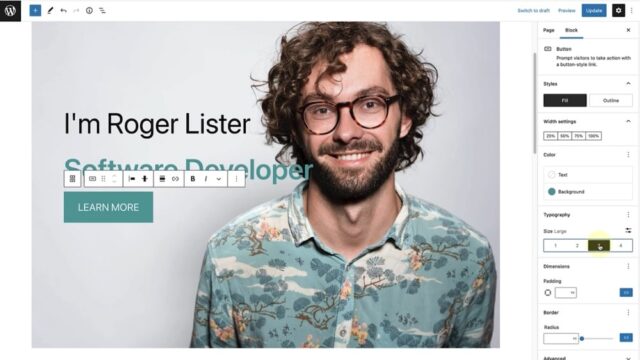
Например, его можно использовать в качестве главного баннера, большого раздела с призывом к действию или даже в качестве полноэкранного фона для сюжетного фрагмента.
Как его использовать для создания эффекта глубины и имитации параллакса
Один из наиболее эффективных приемов — наложение нескольких блоков Cover друг на друга или использование их встроенных настроек для имитации параллакса или глубины.
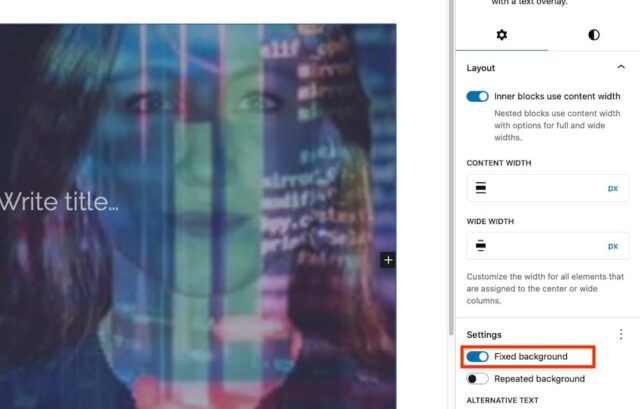
Для этого вставьте блок Cover, установите фон, затем перейдите в настройки боковой панели и включите параметр «Фиксированный фон». Это позволит фону оставаться на месте, пока прокручивается содержимое переднего плана.
Используйте опцию «Переключить на полную высоту», чтобы блок Cover занимал всю область просмотра, что отлично подходит для главных разделов.
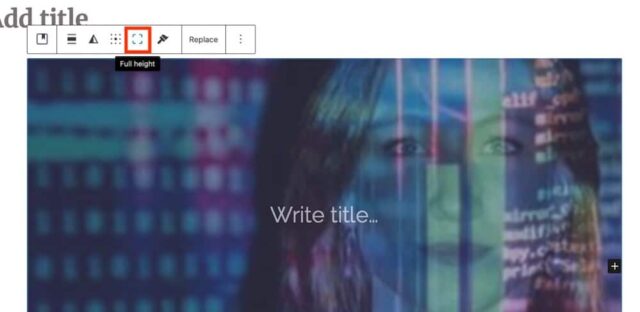
Если расположить несколько блоков Cover один за другим (каждый на всю высоту области просмотра), можно создать серию захватывающих разделов, каждый из которых визуально «впечатляет» при прокрутке.
Далее можно продолжить наложение слоёв. Внутри блока разместите блок Group, содержащий заголовок, абзац и кнопку. В качестве альтернативы можете изменить цвет наложения, чтобы текст выделялся. Использование инструмента выбора фокусной точки — еще один вариант, чтобы убедиться, что пользователи мобильных устройств видят «правильную» часть изображения.
Читайте также:
Несколько советов по блокировке Cover
Экспериментирование с блоком Cover — отличный способ расширить возможности сайта. Вот несколько советов, как еще эффективнее использовать этот полезный инструмент:
- На панели инструментов блока параметры выравнивания (широкое, на всю ширину, слева/по центру/справа) и положение контента (сверху/по центру/снизу) позволяют управлять тем, как контент располагается поверх фона.
- В боковой панели доступны настройки мультимедиа, такие как «Фиксированный фон» и «Повторяющийся фон». Когда функция «Фиксированный фон» отключена, инструмент «Выбор фокусной точки» поможет выделить элементы дизайна.
- Не стоит недооценивать и наложение цветов. Чтобы текст оставался читаемым поверх изображения, помогут полупрозрачное цветовое наложение или двухцветный фильтр.
Использование привязки к прокрутке для создания кинематографических эффектов
Функция привязки к прокрутке не является встроенной настройкой в блочном редакторе, но ее можно реализовать с помощью небольшого количества CSS-кода, применяемого через панель «Стили» или раздел «Дополнительный CSS». Это позволяет сохранить легкость конструкции и при этом создавать высококачественные эффекты для повествования, используя только основные блоки.
Вы когда-нибудь видели веб-страницу, где каждый раздел идеально встает на свое место при прокрутке, как при перелистывании высококачественной редакционной статьи или изысканного разворота журнала? Такой эффект часто достигается с помощью CSS-эффекта, называемого привязка к прокрутке, и его можно воспроизвести, используя основные блоки WordPress, без необходимости в плагине слайдера или чем-либо подобном.
Функция Scroll Snap позволяет определить, как браузер должен блокировать (или «прикреплять») область просмотра к определенным дочерним элементам по мере прокрутки пользователем. С помощью всего нескольких свойств CSS, в первую очередь scroll-snap-type для контейнера и scroll-snap-align для дочерних элементов, можно создать плавную, направленную прокрутку.
Как включить привязку прокрутки с помощью основных блоков
Согласно руководству Pootlepress, предлагаем понятный пошаговый алгоритм действий, который следует выполнить в блочном редакторе:
- Используйте блок «Группа» (или контейнер «Cover /Раздел») в качестве родительского контейнера для всех ваших разделов. В его расширенных настройках добавьте пользовательский класс: .scroll-snap-container.
- Теперь перейдите в раздел «Внешний вид» > «Настроить» > «Дополнительный CSS» или «Стили вашей темы блока» и примените настройки следующим образом:
.scroll-snap-container {
  height: 100vh; /* full viewport height */
  overflow-y: scroll; /* enable scrolling on that container */
  scroll-snap-type: y mandatory;
}
Ось Y обозначает вертикальную прокрутку, а параметр «Обязательный» означает, что браузер будет принудительно привязывать каждый дочерний элемент.
- Для каждого дочернего раздела (например, блока Cover внутри контейнера) либо в разделе Advanced > Additional CSS class, либо указав тип блока, примените следующие параметры:
 .wp-block-cover {
  scroll-snap-align: start;
  height: 100vh; /* ensure each section fills the viewport */
}
Результат выглядит следующим образом:

Функция Scroll Snap создает пошаговый, сюжетный опыт, который направляет посетителей по вашему контенту, раздел за разделом. Вместо бесконечной прокрутки пользователи целенаправленно перемещаются от одной «сцены» к другой, как при перелистывании страниц в цифровом журнале; этот контролируемый поток удерживает их внимание, что особенно эффективно для портфолио, эффектных последовательностей и целевых страниц продуктов.
А поскольку функция привязки прокрутки полностью основана на нативных CSS, она обеспечивает кинематографический, высококачественный эффект без излишнего использования JavaScript-слайдеров или сложных библиотек анимации, что дает плавный, производительный дизайн, остающийся быстрым и отзывчивым на разных устройствах.
На что следует обратить внимание:
Эффект фиксации при прокрутке может существенно повлиять на восприятие вашего контента, но при его внедрении необходимо уделять внимание производительности сайта и общему пользовательскому опыту. Вот несколько моментов, на которые следует обратить внимание:
- Убедитесь, что каждый раздел имеет небольшой размер: большие фоновые изображения или видео с автоматическим воспроизведением в каждом разделе могут замедлить работу; используйте изображения в формате WebP, сжимайте видео и применяйте отложенную загрузку, где это возможно.
- Проверьте производительность прокрутки на мобильных устройствах: если настройки не оптимизированы, функция прокрутки может работать неуклюже или неестественно, поэтому проведите тщательное тестирование.
- Разумно распределяйте контент по слоям: поскольку вы используете несколько блоков Cover или Group, установленных на всю высоту области просмотра, легко создавать глубокие визуальные элементы, но эта глубина не должна ухудшать время загрузки или доступность.
- Убедитесь, что ваш хостинг поддерживает хорошую производительность фронтенда: когда каждый раздел размером с область просмотра содержит насыщенные визуальные элементы, скорость загрузки и рендеринга имеет огромное значение.
Инвертирование шрифта и креативные типографические приемы
Типографика — один из самых простых способов сделать макет запоминающимся, и в блочном редакторе это можно сделать без добавления громоздких плагинов.
Техника, которую некоторые дизайнеры называют «обратным шрифтом», переворачивает привычную иерархию: вместо темного текста на светлом фоне вы размещаете светлый текст поверх изображения или градиентной заливки; это создает смелый, цельный эффект, особенно при сочетании блока Cover с блоками Заголовок и Абзац.

Это можно расширить с помощью режимов смешения CSS. Например:
.wp-block-heading {
  mix-blend-mode: overlay;
}
Этот фрагмент кода позволяет заголовку визуально слиться с фоном, создавая эффект, похожий на постер к фильму, без использования внешних шрифтовых плагинов или библиотек анимации; при этом важно помнить о контрасте и читаемости.
Обеспечение читаемости текста без дополнительных наложений
Встроенные в WordPress двухцветные фильтры предлагают элегантный способ улучшить читаемость: их можно применять к фоновым изображениям (или даже видео) внутри блока Cover или Image, придавая разделу единый визуальный стиль.
Затем совместите это с элементами управления наложением блока Cover, выбрав полупрозрачный черный, белый или фирменный цвет, который будет располагаться между фоном и текстом для максимальной читаемости.
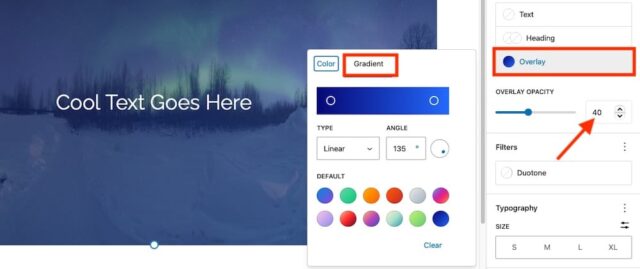
Еще один визуальный прием — наложение градиента за текстом: в настройках блока Cover выберите «Наложение» > «Градиент», затем примените мягкий эффект (например, черный цвет с прозрачностью около 40%, плавно переходящий в прозрачный), чтобы изображение оставалось видимым, а заголовок четко выделялся.
Эти небольшие дизайнерские решения помогают выделить заголовки и призывы к действию, не перегружая макет и не снижая производительность.
Баланс доступности и дизайна
Отличная типографика не должна достигаться за счет удобочитаемости. Помните об этих рекомендациях:
- Поддерживайте контрастность цвета между текстом и фоном не менее 4,5:1.
- Правильно используйте уровни заголовков (H1, H2, H3) для структурирования и SEO-оптимизации.
- Избегайте использования режимов наложения для важного текста на изображениях с большим количеством деталей и вместо этого рассмотрите резервные цвета для темного режима или высококонтрастных тем.
При правильном подходе ваш текст становится одновременно произведением искусства и источником информации, что привлекает внимание посетителей, сохраняя при этом легкость, доступность и скорость работы вашего сайта.
Движение, глубина и повествование
Статические страницы могут выглядеть безупречно, но движение придает вашему дизайну энергию; с помощью нескольких креативных штрихов в блочном редакторе вы можете добавить едва заметное движение и глубину, которые сделают ваш сайт захватывающим.
Использование блока Cover для кинематографических «главных» сцен.
Если вы когда-либо хотели добиться эффекта полноэкранного баннера с прокруткой, как на сайтах агентств или страницах товаров, то можете приблизиться к нему, используя только блок Cover.

Вы можете использовать те же блоки Cover во всю высоту, что и раньше, для создания кинематографичных, динамичных разделов-заставок: сочетайте эффектное фоновое изображение или видео с заголовком по центру и призывом к действию, а затем поэкспериментируйте с легким движением (например, опцией «Фиксированный фон»), чтобы придать странице ощущение глубины и динамики.
Добавление анимации с помощью пользовательских стилей блоков
В базовых блоках нет встроенных элементов управления анимацией, но поддержка пользовательских CSS-классов в WordPress позволяет легко их добавить; например, можно создать эффект плавного появления, добавив в «Внешний вид» > «Настройка» > «Дополнительный CSS» такой код:
css
.fade-in {
opacity: 0;
animation: fadeIn 1s ease forwards;
}
@keyframes fadeIn {
to {
opacity: 1;
}
}
Затем присвойте класс fade-in блоку Cover, Image или Group; при желании можно подключить легковесную библиотеку вроде Animate.css, внимательно отслеживая производительность и тестируя на разных устройствах.
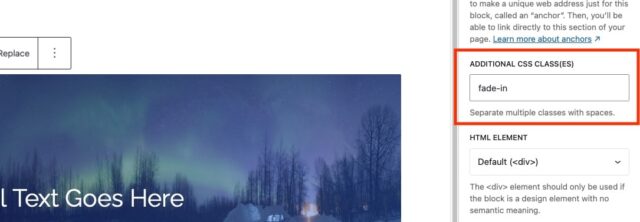
Используйте класс fade-in для добавления элементов к блокам с целью создания анимационных эффектов.
Создание многослойной визуальной глубины
Если вы хотите добиться большего эффекта, чем просто один фон, накладывайте блоки друг на друга: разместите блок Cover как фоновое изображение или видео, а внутри вставьте полупрозрачный блок Group для текста и кнопок.
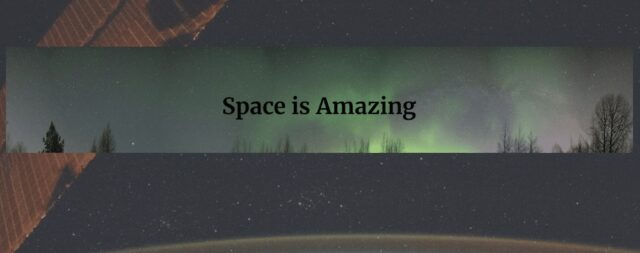
Далее можно добавить поверх них блоки изображений или декоративные элементы, используя пользовательский CSS или абсолютное позиционирование, если тема это поддерживает; такой подход создает ясную иерархию с «выступающими» элементами переднего плана и фоновым контекстом, движением и глубиной.
Если вы используете тему с полнофункциональным блочным редактированием сайта и элементами управления положением (введены в WordPress 6.2+), можно задать для раздела (часто через блок Group) фиксированное положение, чтобы он оставался видимым, пока под ним прокручивается контент, добавляя тонкий повествовательный эффект.
Сегодня многие агентства и разработчики создают захватывающие, прокручиваемые главные страницы, используя только основные блоки; например:
- Портфолио, основанные на сюжете, с фоном с фиксированным изображением и минимальными текстовыми наложениями.
- Целевые страницы, где переход от одного полноэкранного раздела к другому реализован через привязку прокрутки.
- Демонстрации товаров с плавными эффектами появления или выдвижения, срабатывающими при прокрутке.
Выходя за рамки блока Cover
Освоив блок Cover, стоит мыслить шире: настоящее «волшебство» начинается, когда вы комбинируете другие основные блоки WordPress (Group, Columns, Stack, Image, Video) в продуманные, а не случайные макеты, получая структурный контроль и визуальную гибкость без внешних дизайнерских плагинов.
После того как планировка определена, можно ее дорабатывать. Вот еще несколько шагов, которые вы можете предпринять:
Используйте градиенты, границы и интервалы для создания современной глубины
Основные инструменты проектирования сильно эволюционировали со времен раннего Gutenberg, и теперь позволяют тонкую настройку:
- Градиенты: мягкие линейные или радиальные градиенты как фон для визуальной плавности.
- Элементы управления границами и радиусом: закругленные углы или рамки для современного, мягкого вида.
- Элементы управления отступами и полями: точная настройка интервалов без кастомного CSS.
Эти встроенные средства стилизации позволяют собирать высококачественные макеты прямо в редакторе.
Для обеспечения однородности тона примените двухцветные фильтры
Если вы используете много изображений или видео, двухцветные фильтры помогают унифицировать визуальный стиль; например, теплый «сепия»-фильтр для всех визуалов делает смешанную галерею цельной, а фирменные дуотоновые сочетания можно подобрать под вашу цветовую палитру.
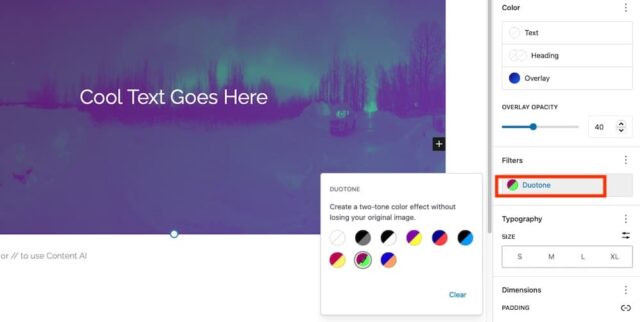
Эти фильтры не только про эстетику: они улучшают контраст текста и помогают сфокусировать внимание на ключевых элементах.
Легковесные блоки Cover, Group, Columns и Image дают прочную основу, но ключ — в балансе дизайна и скорости: используйте форматы вроде WebP, сжимайте и сокращайте фоновые видео, включайте ленивую загрузку, избегайте чрезмерной вложенности блоков и опирайтесь на шаблоны/паттерны для эффективности страниц.
На этом этапе можно создавать кинематографические эффекты только на базовых блоках, но важнейший компонент — производительность, поскольку такие эффекты раскрываются лишь при плавном рендеринге страниц.
Источник: kinsta.com





Комментарии к записи: 0