



cURL Error 28 — одна из распространённых проблем WordPress, связанная с тем, что сервер не успевает получить ответ на HTTP-запрос за отведённое время.
Чаще всего ошибка появляется в разделе «Инструменты → Здоровье сайта» и сопровождается сообщениями:

cURL error 28: Operation timed out
или:
cURL error 28: Connection timed out
Также WordPress может сообщить:
REST API обнаружил ошибку
или:
Ваш сайт не смог выполнить loopback-запрос.

На первый взгляд кажется, что проблема связана непосредственно с cURL. На практике причина может находиться совершенно в другом месте: в DNS, SSL, брандмауэре, CDN, настройках PHP, хостинге, плагине или даже в неправильной конфигурации самого сервера.
В этой статье разберём, что означает cURL Error 28, почему WordPress выдаёт эту ошибку и как последовательно найти и устранить её причину.
Краткий ответ
cURL Error 28 означает, что HTTP-запрос WordPress не получил ответ в течение установленного времени ожидания.
Чтобы исправить ошибку, проверьте:
- REST API и loopback-запросы WordPress.
- Плагины безопасности и firewall.
- Все установленные плагины.
- SSL-сертификат и HTTPS.
- DNS и настройки домена.
- CDN и Cloudflare.
- PHP, cURL и OpenSSL на сервере.
- Лимиты памяти и времени выполнения PHP.
- Логи сервера.
- Настройки хостинга и блокировку исходящих соединений.
Если ошибка исчезает после отключения конкретного плагина или firewall, причина практически наверняка находится именно там.
Что такое cURL и зачем он нужен WordPress
cURL (Client URL) — технология, позволяющая программам устанавливать соединения и обмениваться данными с другими серверами по различным сетевым протоколам.
WordPress активно использует HTTP-запросы для взаимодействия:
- с собственным REST API;
- с WordPress.org;
- с внешними API;
- с сервисами обновлений;
- с платёжными системами;
- с CDN;
- с внешними сервисами плагинов;
- при выполнении фоновых задач;
- при работе WP-Cron.
В WordPress для выполнения HTTP-запросов используется HTTP API, который в соответствующих серверных условиях может работать через расширение cURL. Документация WordPress также показывает, что внутренние проверки REST API и loopback используют HTTP-запросы.
Поэтому cURL Error 28 — это не обязательно «поломка cURL».
Чаще это означает:
WordPress отправил запрос → сервер или внешний сервис не ответил вовремя → установленный timeout закончился → WordPress вернул Error 28.
Как выглядит cURL Error 28 в WordPress
Наиболее часто ошибку можно увидеть здесь:
WordPress → Инструменты → Здоровье сайта → Состояние
Например:
The REST API encountered an error.Error: cURL error 28: Operation timed out after
10001 milliseconds with 0 bytes received
(http_request_failed)
Другой вариант:
The loopback request to your site failed,

this means features relying on them are not currently working as expected.
Error: cURL error 28: Connection timed out
(http_request_failed)
WordPress действительно проверяет как доступность REST API, так и возможность выполнять loopback-запросы.
Что такое loopback-запрос и почему он важен
Loopback-запрос — это запрос, который WordPress отправляет самому себе.
Упрощённо:
WordPress

↓

HTTP-запрос

↓

собственный домен

↓

WordPress
Такие запросы используются, например, для:
- запуска запланированных задач;
- работы WP-Cron;
- проверки обновлений;
- некоторых операций с плагинами и темами;
- проверки корректности работы REST API;
- выполнения фоновых процессов.
WordPress прямо указывает, что loopback-запросы используются для запланированных событий и проверки стабильности кода при работе с плагинами и темами.
При этом важно понимать:
Ошибка loopback не обязательно означает, что сайт недоступен для обычных посетителей.
Главная страница может прекрасно открываться в браузере, а сервер при этом не сможет корректно обратиться к собственному домену.
Почему возникает cURL Error 28

Причин у ошибки довольно много. Основные можно разделить на несколько групп.
1. Слишком долгий ответ сервера
Запрос отправлен, но сервер не успел обработать его за установленный timeout.
2. Firewall блокирует запрос
Система безопасности может принять внутренний запрос WordPress за подозрительную активность.
3. Проблемы с DNS
Сервер не может корректно разрешить доменное имя в IP-адрес.
4. Ошибка SSL
HTTPS-соединение не устанавливается или неправильно обрабатывается.
5. Проблемный плагин
Плагин может перехватывать HTTP-запросы, менять настройки безопасности или создавать слишком долгие операции.
6. CDN или прокси
Cloudflare и другие промежуточные сервисы могут влиять на соединение между WordPress и собственным доменом.
7. Ограничения хостинга
Сервер может иметь ограничения по CPU, памяти, PHP execution time или исходящим соединениям.
8. Устаревшее программное обеспечение
Проблемы могут возникнуть из-за старой версии PHP, cURL или OpenSSL.
Как исправить cURL Error 28: пошаговая инструкция
Не стоит сразу менять настройки сервера.
Лучше идти от наиболее вероятной и безопасной причины к более сложной.
Способ 1. Проверить, что именно сообщает «Здоровье сайта»
Откройте:
Консоль WordPress → Инструменты → Здоровье сайта → Состояние
Найдите сообщение:
«REST API обнаружил ошибку»
или:
«Ваш сайт не смог выполнить loopback-запрос».
Раскройте подробности.
Особое внимание обратите на:
- URL запроса;
- время ожидания;
- HTTP-код;
- количество полученных байт;
- текст ошибки;
- наличие одновременно нескольких проблем.
Это важно, потому что:
cURL Error 28 — это симптом, а не диагноз.
Например:
cURL error 28

timeout after 10000 ms

0 bytes received
и
cURL error 28

timeout after 10000 ms

125 KB received
могут указывать на совершенно разные проблемы.
Способ 2. Временно отключите firewall WordPress
Плагины безопасности могут блокировать внутренние HTTP-запросы.
Особенно внимательно проверьте:
- Wordfence;
- firewall-плагины;
- антибот-защиту;
- плагины ограничения REST API;
- системы блокировки IP;
- серверный ModSecurity.
Как проверить
- Сделайте резервную копию.
- Временно отключите firewall.
- Откройте Инструменты → Здоровье сайта.
- Повторите проверку.
- Сравните результат.
Если cURL Error 28 исчезла — причина, вероятно, связана с системой безопасности.
Важно
Не оставляйте firewall отключённым на рабочем сайте.
Если проблема действительно в нём, лучше найти правило, которое блокирует запрос, и добавить корректное исключение.
Способ 3. Отключите плагины
Если firewall не виноват, следующий кандидат — плагины.
Это особенно актуально, если ошибка появилась после:
- установки нового плагина;
- обновления WordPress;
- обновления PHP;
- обновления плагина;
- изменения настроек безопасности;
- подключения CDN.
Если доступна админка
Перейдите:
Плагины → Установленные плагины
Отключите все плагины.
После этого снова запустите проверку здоровья сайта.
Если ошибка исчезла, включайте плагины по одному.
После каждой активации проверяйте REST API.
Так можно определить виновника.
Если доступа к WordPress нет
Можно отключить плагины через файловый менеджер или SFTP.
Откройте:
/wp-content/
и найдите каталог:plugins
Временно переименуйте его, например:plugins
в:plugins-disabled
WordPress перестанет загружать плагины.
После проверки верните исходное название.
Важное уточнение
Не удаляйте каталог.
Нам нужно только временно отключить плагины.
Способ 4. Проверьте REST API вручную
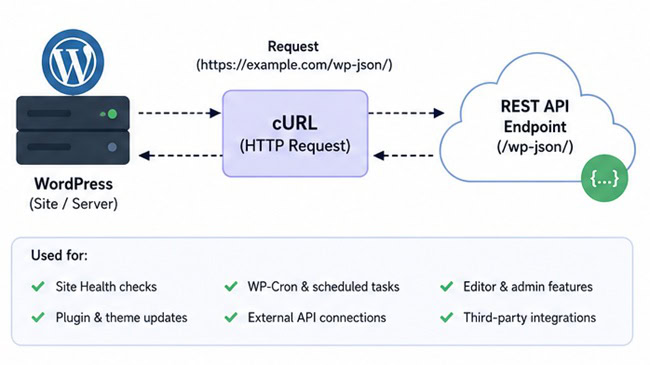
REST API — один из ключевых компонентов современного WordPress.
Попробуйте открыть:https://example.com/wp-json/
Замените example.com на свой домен.
Если REST API работает, вы должны получить JSON-ответ.
Если вместо этого появляется:
- timeout;
- 403;
- 404;
- 500;
- 502;
- 503;
- ошибка SSL;
проблему нужно искать уже не только в cURL.
WordPress использует REST API для различных операций, в том числе для работы редактора и административных функций.
Способ 5. Проверьте loopback-запрос
В WordPress есть отдельная проверка loopback.
Она позволяет определить, способен ли сайт обращаться сам к себе.
Если loopback не работает, потенциальные причины включают:
- firewall;
- DNS;
- SSL;
- серверную конфигурацию;
- неправильный
hosts; - CDN;
- HTTP-аутентификацию;
- плагины;
- ограничения хостинга.
WordPress выполняет loopback-проверку с timeout в 10 секунд в соответствующем тесте Site Health.
Поэтому сообщение вида:cURL error 28:
Connection timed out after 10000 milliseconds
вполне может быть результатом именно этой проверки.
Способ 6. Проверьте DNS
DNS отвечает за преобразование доменного имени в IP-адрес.
Упрощённо:
example.com

↓

DNS

↓

123.123.123.123

↓

сервер
Если сервер не может корректно разрешить собственный домен, loopback-запрос может завершиться timeout.
Что проверить
Убедитесь, что:
- A-запись указывает на правильный IP;
- AAAA-запись не указывает на неработающий IPv6;
- DNS-записи недавно не менялись;
- домен действительно указывает на нужный сервер;
- DNS не работает с ошибками.
Отдельно проверьте IPv6
Это довольно частая причина сетевых проблем, которую легко пропустить.
Например:
A     example.com → IPv4

AAAA  example.com → IPv6
Если IPv6 настроен неправильно, сервер может пытаться установить соединение через IPv6 и ждать ответа.
В результате появляется timeout.
Если после удаления или исправления некорректной AAAA-записи проблема исчезает, причина была в IPv6-маршрутизации.
Способ 7. Проверьте SSL и HTTPS
Ошибка может возникать при неправильной работе HTTPS.
Проверьте:
- срок действия сертификата;
- соответствие сертификата домену;
- цепочку сертификатов;
- настройки TLS;
- редиректы HTTP → HTTPS;
- работу HTTPS с самого сервера.
Особенно внимательно проверяйте ситуацию, когда сайт использует:
Cloudflare

↓

HTTPS

↓

origin server
или другую CDN/proxy-схему.
Если SSL работает в браузере, это ещё не гарантирует, что серверные HTTP-запросы работают корректно.
Способ 8. Проверьте Cloudflare и другие CDN
Если используется Cloudflare или другая CDN, временно исключите её влияние.
Например, можно проверить:
- работает ли запрос напрямую к origin-серверу;
- не блокирует ли WAF внутренний запрос;
- нет ли проблем с SSL mode;
- не изменяется ли HTTP-заголовок;
- правильно ли настроен DNS;
- не возникает ли проблема только при проксировании.
Практический тест:
Если ошибка появляется только при включённом CDN, а после обхода CDN исчезает — ищите причину в прокси, WAF или DNS.
Способ 9. Проверьте настройки PHP
Старый или неправильно настроенный PHP может приводить к проблемам с HTTP-запросами.
Откройте:
Инструменты → Здоровье сайта → Информация → Сервер
Проверьте:
- версию PHP;
- PHP memory limit;
- max execution time;
- максимальный размер входных данных;
- наличие необходимых расширений.
Также важно проверить версии:
- cURL;
- OpenSSL;
- PHP.
WordPress рекомендует поддерживать актуальное серверное программное обеспечение, а Site Health специально отображает информацию о конфигурации PHP и других компонентов.
Способ 10. Проверьте лимит памяти WordPress
Если PHP или WordPress не хватает памяти, некоторые операции могут выполняться слишком долго или завершаться аварийно.
Проверьте значение:
WP_MEMORY_LIMIT
в конфигурации WordPress.Также обратите внимание на PHP:
memory_limit
Недостаток памяти особенно вероятен на сайтах с:
- WooCommerce;
- Elementor;
- большим количеством плагинов;
- импортом товаров;
- сложными REST-запросами;
- большим количеством cron-задач.
Способ 11. Проверьте WP-Cron
Если cURL Error 28 появляется вместе с сообщением о проблемах loopback, проверьте WP-Cron.
WordPress использует HTTP-механизм для запуска запланированных задач.
Проблемы с WP-Cron могут возникать из-за:
- блокировки
wp-cron.php; - firewall;
- Basic Auth;
- CDN;
- неправильного DNS;
- проблем с SSL;
- серверных ограничений.
Проверить можно запросом:https://example.com/wp-cron.php
Однако не стоит делать вывод только по браузерному открытию этого URL: серверный loopback и обычный запрос браузера — не одно и то же.
Способ 12. Проверьте файл hosts на сервере
Это уже более продвинутая диагностика, но иногда именно здесь находится причина.
Сервер должен корректно разрешать собственное доменное имя.
В Linux используется файл:/etc/hosts
Если hostname или домен настроен неправильно, сервер может не суметь обратиться к собственному сайту.
Особенно актуально это для:
- VPS;
- выделенных серверов;
- нестандартных конфигураций Nginx/Apache;
- серверов с несколькими сайтами;
- сложной IPv4/IPv6-конфигурации.
Способ 13. Проверьте, не блокируются ли исходящие соединения
Иногда проблема находится не на входе, а на выходе.
Сайт должен иметь возможность отправлять HTTP/HTTPS-запросы во внешний интернет.
Проверьте:
- firewall сервера;
- правила исходящего трафика;
- ModSecurity;
- сетевые ACL;
- настройки контейнера;
- ограничения VPS;
- правила хостинг-провайдера.
Это особенно важно, если WordPress не может подключиться не только к собственному REST API, но и к:
- WordPress.org;
- API плагинов;
- внешним сервисам;
- системам обновлений.
WordPress Site Health отдельно проверяет возможность связи с серверами WordPress.org и наличие блокировки HTTP-запросов.
Способ 14. Проверьте логи сервера
Если предыдущие способы не помогли, пора переходить к логам.
Проверьте:
PHP error log
Ищите:
Maximum execution time exceeded

Allowed memory size exhausted

Fatal error
Nginx
Проверьте:
error.log

access.log
Apache
Проверьте:
error.log

access.log
Firewall
Ищите:
blocked

denied

timeout

mod_security

403
Cloudflare
Проверьте события WAF и firewall.
Как быстро определить виновника
Вот практическая схема диагностики.
| Результат проверки | Вероятная причина |
|---|---|
| Ошибка исчезла после отключения firewall | Firewall/WAF |
| Ошибка исчезла после отключения плагина | Плагин |
/wp-json/ не открывается | REST API/сервер |
| Только loopback не работает | DNS/SSL/firewall/server |
| Проблема появляется только через CDN | CDN/WAF/DNS |
| Ошибка только по IPv6 | AAAA/IPv6 |
| WordPress не подключается к внешним API | Исходящие соединения |
| Ошибка появилась после смены хостинга | Сервер/DNS |
| Ошибка появилась после обновления PHP | PHP/плагин/расширение |
| Тайм-ауты сопровождаются высокой нагрузкой | Ресурсы сервера |
Как понять причину по тексту ошибки
Сам текст ошибки может дать полезную подсказку.
0 bytes received
Сервер не успел вернуть данные.
Чаще стоит проверять:
- DNS;
- firewall;
- сетевое соединение;
- SSL;
- серверную доступность.
Could not resolve host
Проблема практически наверняка связана с DNS или разрешением имени.
Failed to connect
Соединение не было установлено.
Проверяйте:
- порт;
- firewall;
- сервер;
- IPv4/IPv6;
- DNS.
Operation timed out
Соединение или получение ответа заняло слишком много времени.
SSL certificate problem
Ищите причину в SSL/TLS.
Connection refused
Сервер отклонил соединение.
Это уже отличается от timeout: сервис отвечает на сетевом уровне отказом.
Нужно ли увеличивать timeout?
Иногда — да.
Но увеличение timeout не является полноценным исправлением проблемы.
Предположим, запрос стабильно выполняется за 15 секунд, а timeout установлен в 10 секунд.
Увеличение лимита может решить проблему.
Но если запрос должен занимать 10 секунд из-за:
- бесконечного цикла;
- медленного API;
- перегруженного сервера;
- неправильного DNS;
- блокировки firewall;
то увеличение timeout только замаскирует настоящую причину.
Поэтому сначала нужно понять:
почему запрос не успевает завершиться?
Когда cURL Error 28 можно не считать критической
Не каждый единичный timeout означает серьёзную проблему.
Например, ошибка может быть временной:
- внешний API был недоступен;
- сервер был перегружен;
- DNS кратковременно не отвечал;
- CDN временно испытывал сбой.
Если после повторной проверки ошибка исчезает и больше не появляется, возможно, вмешательство не требуется.
Однако постоянный cURL Error 28 в Site Health игнорировать не стоит.
Он может означать, что часть фоновых функций WordPress действительно не работает.
Как проверить сайт после исправления
После внесения изменений:
- Верните все отключённые компоненты.
- Очистите кэш.
- Очистите кэш CDN.
- Откройте Инструменты → Здоровье сайта.
- Запустите проверку повторно.
- Проверьте REST API.
- Проверьте loopback.
- Проверьте WP-Cron.
- Проверьте работу редактора WordPress.
- Убедитесь, что обновления WordPress и плагинов работают.
Если ошибка появилась снова после включения конкретного компонента — вы нашли вероятную причину.
Чек-лист: cURL Error 28 за 10 минут
Если нужно быстро проверить сайт, действуйте в таком порядке:
1. Откройте
Инструменты → Здоровье сайта
2. Запишите полный текст ошибки
Особенно:
timeout

HTTP code

URL

bytes received
3. Проверьте REST API
https://ваш-домен.ru/wp-json/
4. Проверьте loopback
Посмотрите соответствующий тест Site Health.
5. Временно отключите firewall
Проверяем повторно.
6. Отключите плагины
Если ошибка исчезла — включайте их по одному.
7. Проверьте DNS
Особенно A и AAAA.
8. Проверьте SSL
Убедитесь, что HTTPS работает корректно.
9. Если используется CDN
Проверьте сайт напрямую через origin.
10. Если ничего не помогло
Передайте хостеру полный текст ошибки и время её возникновения.
Что написать в поддержку хостинга
Чтобы не получить стандартный ответ «у нас сервер работает», передайте технические данные.
Можно написать:
На сайте WordPress постоянно появляется ошибка cURL Error 28 при проверке REST API/loopback-запроса.
Полный текст ошибки:
cURL error 28: Operation timed out after XXXXX millisecondsОшибка появляется в разделе «Инструменты → Здоровье сайта».
Просьба проверить:
— возможность loopback-запросов к собственному домену;
— DNS-разрешение домена с сервера;
— исходящие HTTPS-соединения;
— firewall/ModSecurity;
— IPv4/IPv6;
— SSL/TLS;
— PHP/cURL/OpenSSL;
— серверные ограничения CPU/RAM;
— логи Nginx/Apache и PHP в момент возникновения ошибки.
Такой запрос значительно полезнее обычного сообщения:
«У меня cURL 28, исправьте».
Частые ошибки при попытке исправить cURL Error 28
Не отключайте SSL-проверку
Иногда в интернете советуют установить:CURLOPT_SSL_VERIFYPEER = false
или отключить проверку SSL другими способами.
Для рабочего сайта это плохая практика.
Так можно скрыть настоящую проблему с сертификатом и одновременно ослабить безопасность соединения.
Не увеличивайте timeout вслепую
Если сервер отвечает 60 секунд вместо 10, увеличение timeout не делает сайт быстрее.
Сначала нужно найти причину медленной операции.
Не отключайте все системы безопасности навсегда
Firewall нужно отключать только временно для диагностики.
После теста обязательно включите его обратно.
Не удаляйте плагины при диагностике
Сначала достаточно их отключить.
Это позволит сохранить настройки и быстро определить виновника.
cURL Error 28 и cURL Error 7 — в чём разница?
Эти ошибки часто путают.
cURL Error 7 обычно означает, что cURL не смог установить соединение с сервером.
cURL Error 28 связан с превышением времени ожидания операции.
Упрощённо:
Error 7

↓

соединение не установлено
Error 28
↓
операция слишком долго не завершается
Поэтому способы диагностики частично пересекаются, но искать причину нужно немного по-разному.
Влияет ли cURL Error 28 на SEO?
Сам по себе cURL Error 28 не является прямым SEO-фактором.
Но последствия проблемы могут косвенно влиять на сайт.
Например, если из-за ошибки:
- перестал работать WP-Cron;
- не выполняются фоновые задачи;
- не обновляются плагины;
- ломается REST API;
- не работает часть функциональности;
- сайт периодически становится недоступным;
это уже может привести к техническим проблемам, которые имеют значение для поискового продвижения.
Поэтому устранять нужно не сам текст ошибки, а её причину.
Может ли cURL Error 28 появиться из-за плагина?
Да.
Особенно подозрительны плагины, которые работают с:
- API;
- безопасностью;
- CDN;
- кешированием;
- резервными копиями;
- внешними сервисами;
- WooCommerce;
- импортом/экспортом;
- cron-задачами.
Самый простой способ проверки — временно отключить плагины и затем активировать их по одному.
Может ли Cloudflare вызвать cURL Error 28?
Да, такая ситуация возможна.
Но нельзя автоматически считать Cloudflare виновником.
Необходимо определить, на каком участке возникает timeout:
WordPress

↓

DNS

↓

Cloudflare

↓

Origin Server
или:WordPress
↓
Origin Server
Если прямое соединение работает, а через CDN возникает timeout, тогда нужно исследовать Cloudflare, WAF, DNS и SSL.
Нужно ли обращаться к хостеру?
Да, если проблема находится на уровне сервера.
Особенно если:
- DNS настроен правильно;
- плагины отключены;
- firewall проверен;
- SSL работает;
- REST API корректен;
- проблема воспроизводится постоянно;
- сервер не может выполнить loopback.
У хостинга есть доступ к информации, которой обычно нет у владельца сайта:
- системным логам;
- firewall;
- сетевой конфигурации;
- ограничениям контейнера/VPS;
- PHP-FPM;
- Nginx/Apache;
- DNS;
- маршрутизации;
- исходящим соединениям.
FAQ: часто задаваемые вопросы о cURL Error 28
Как предотвратить появление cURL Error 28
Полностью исключить сетевые ошибки невозможно, но вероятность их появления можно уменьшить.
Рекомендуется:
- использовать актуальную версию WordPress;
- поддерживать PHP в актуальном состоянии;
- регулярно обновлять плагины и темы;
- не устанавливать сомнительные плагины;
- контролировать нагрузку на сервер;
- следить за состоянием DNS;
- своевременно продлевать SSL;
- правильно настраивать CDN;
- контролировать WP-Cron;
- периодически проверять Site Health;
- следить за логами;
- использовать хостинг с нормальными ресурсами и технической поддержкой.
WordPress рекомендует регулярно использовать Site Health именно для выявления проблем с конфигурацией, обновлениями, безопасностью и серверным окружением.
Итог
cURL Error 28 — это ошибка тайм-аута, а не конкретная неисправность одного компонента WordPress.
Поэтому не существует универсальной кнопки «исправить cURL 28».
Наиболее эффективная стратегия — двигаться от простого к сложному:
Site Health

↓

REST API

↓

Firewall

↓

Плагины

↓

DNS

↓

SSL

↓

CDN / Cloudflare

↓

PHP / cURL / OpenSSL

↓

IPv4 / IPv6

↓

WP-Cron / loopback

↓

Серверные логи

↓

Хостинг
В большинстве случаев такой алгоритм позволяет достаточно быстро определить источник проблемы.
И главное: не пытайтесь лечить cURL Error 28 увеличением timeout или отключением проверки SSL, пока не установлена причина сбоя. Правильное решение — определить, на каком участке HTTP-запрос перестаёт отвечать, и устранить именно эту проблему.
Источники
При написании статьи использовались следующие источники и документации:
- Kinsta — cURL Error 28: Operation Timed Out — How to Fix It
Исходный материал, на основе которого определялась тема, основные проблемы и базовые способы диагностики.
Kinsta — cURL Error 28 - WordPress.org — Site Health screen
Официальная документация по разделу Tools → Site Health, включая REST API, loopback-запросы, HTTP-запросы, сервер, PHP, cURL и другие параметры. - WordPress.org — Site Health: keep your website healthy
Официальное описание назначения Site Health и диагностических проверок WordPress. - Developer.WordPress.org — WP_Site_Health::can_perform_loopback()
Очень важный технический источник для раздела о loopback. Документация показывает, что WordPress выполняет запрос кwp-cron.phpи использует timeout 10 секунд при соответствующей проверке. - Developer.WordPress.org — WP_Site_Health::get_test_loopback_requests()
Официальное объяснение того, зачем WordPress нужны loopback-запросы: запуск запланированных событий и проверка стабильности кода при редактировании плагинов и тем. - Developer.WordPress.org — WP_REST_Site_Health_Controller
Использовался для проверки того, какие именно проверки Site Health выполняет WordPress: loopback, HTTPS, связь с WordPress.org, background updates и др. - Developer.WordPress.org — Site Health REST API tests
Документация REST API для тестов Site Health, включаяloopback-requests,https-statusиdotorg-communication. - Developer.WordPress.org — Making HTTP requests
Официальная документация WordPress HTTP API:wp_remote_get(),wp_remote_post(),wp_remote_request()и работа WordPress с HTTP-запросами. - Developer.WordPress.org — WP_Http_Curl::request()
Использовался для технической части о том, как WordPress использует cURL как HTTP-транспорт. Документация также показывает параметры запроса, включаяtimeout. - curl.se — libcurl Error Codes
Официальная документация libcurl. Именно здесь определено, что код 28 =CURLE_OPERATION_TIMEDOUT, то есть операция превысила установленный период ожидания. Также отсюда взяты различия между ошибками 6, 7, 28, 60 и другими.





Комментарии к записи: 0